首页 / 使用文档 / 工作台
工作台:多店铺接待
工作台是言店长的主界面:左侧是店铺列表,右侧是店铺页面区域。所有平台的店铺都在这里统一管理,AI 接待从这里开启。本文带你完成「添加店铺 → 登录 → 开启接待」的完整流程。
认识界面
软件顶部是一排功能导航,工作台排在第一位;底部一栏是账号信息(到期时间、今日对话数、积分余额)和快捷入口。

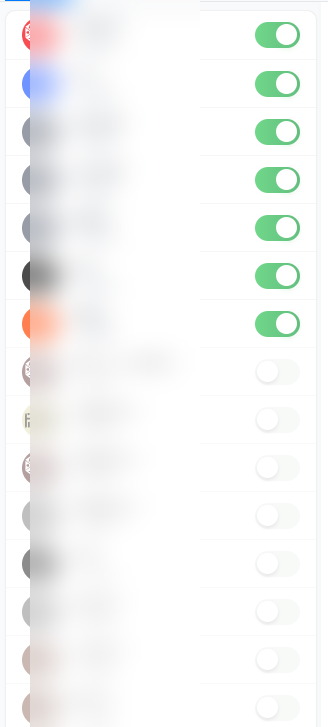
左侧是店铺列表:每个店铺一张卡片,带平台图标、店铺名、登录状态和一个开关。列表底部是「+ 添加店铺」入口和最大的「开始接待」按钮。
第一步:添加店铺
点左下角「+ 添加店铺」
第一次使用时,列表中间也会提示「还没有店铺,点击下方按钮添加」,跟着点就行。
选择平台
弹窗里选择这个店铺所在的平台:拼多多、抖店、京东、闲鱼、快手等都可以添加,而且同一个平台可以添加多家店铺;只有千牛(淘宝/天猫)是例外——整个软件只能添加一个千牛入口,多个淘宝店铺请在千牛里切换账号。
确认添加并登录
点「确认添加」后,店铺卡片出现在左侧列表,显示「未登录」。点这张卡片,在右侧区域登录该店铺的平台客服账号。登录一次即可,言店长会记住登录状态,下次打开不用重新登。
给店铺改个好认的名字
新店铺默认叫「右键重命名」——在卡片上点鼠标右键,选「重命名」,改成你自己好认的名字(比如「小店-拼多多」)。千牛入口例外:它默认就叫「千牛」,不可改名。
管理店铺:右键菜单
在店铺卡片上点右键,可以:上移 / 下移(调整排序)、重命名、删除店铺。部分平台还有专属入口,比如拼多多和抖店有「工单」,抖音店铺可以直达「抖音主页」。
卡片右侧的开关控制这个店铺是否参与接待:绿色开启、灰色关闭。想临时停掉某家店,关掉它的开关就行,不影响其他店铺。
第二步:开启 AI 接待
店铺都登录好之后,点左下角最大的「开始接待」按钮,AI 就开始自动回复所有开启开关的店铺里的买家消息,你随时可以接管。
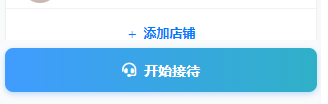
- 待机时按钮是蓝绿色,显示「开始接待」;点击后变成红橙色「停止接待」,再点一下就停止;
- 接待中点店铺卡片即可切换到该店的接待页面,随时查看 AI 的回复情况;
- 用千牛(淘宝)的商家注意:开始接待时如果千牛工作台没有启动,言店长会自动帮你拉起;
- 没开始接待时点店铺卡片,会提示「请先点击开始接待」。
接待开启后,跟着六步引导走
第一次开启接待,工作台会出现「您的接待进度」引导卡,六步一条主线,完成哪步就点亮哪步:
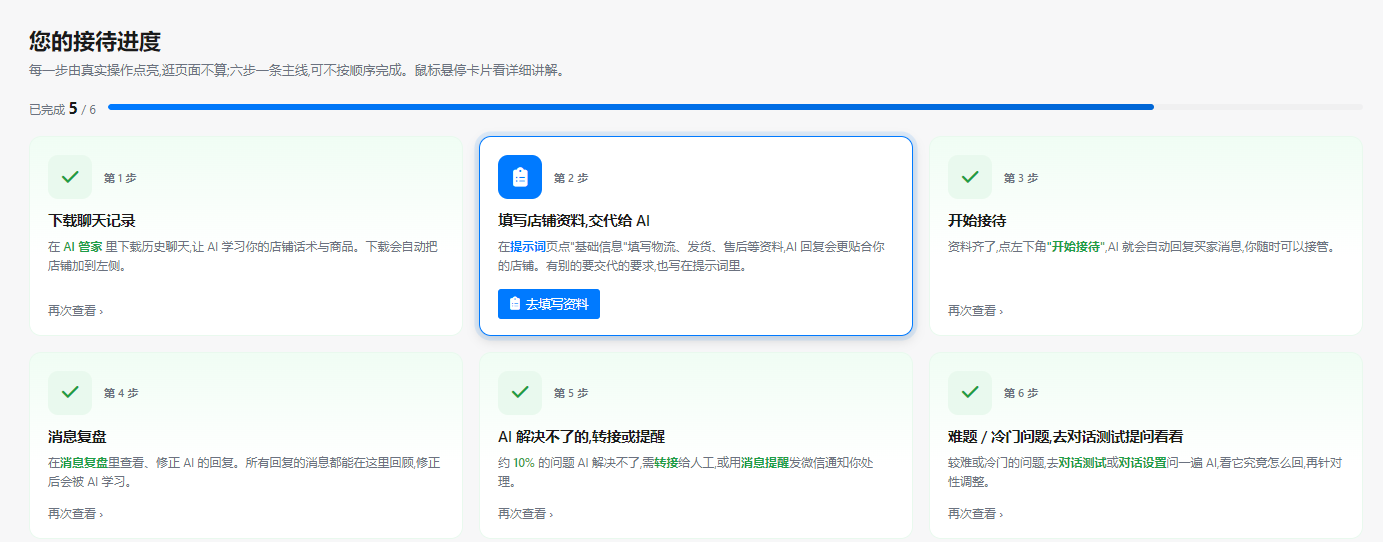
- 下载聊天记录:在 AI管家 里下载历史聊天,让 AI 学习你的店铺话术与商品;
- 填写店铺资料:在提示词页填发货、物流、售后等信息,AI 回复更贴合你的店铺;
- 开始接待:就是本文上面那一步;
- 消息复盘:在消息复盘页检查、修正 AI 的回复,修正过 AI 会学习;
- 转接或提醒:AI 解决不了的问题转接人工或用微信提醒通知你;
- 对话测试:拿难回答的问题去对话测试里先考考 AI,再针对性调整。
这几步分别在哪些页面操作,本站后续的教程会一篇篇展开。